Pencere, ekran, bölge, sayfa sonuna kadar kaydırmalı yakalama, metin tanıma ve video kaydı. Her görüntü anında panoda ve klasörde; pencere adı ve saatiyle.

Kaydet penceresi, dosya adı düşünme, yapıştırmak için klasör arama yok. Yakaladığın anda hem panoda hem klasörde.
Ekran donar, üstte araç çubuğu açılır. Son kullandığın kip seçili gelir: Pencere, Ekran, Bölge, Kaydırma, Metin ya da Video.
Fare altındaki pencere kendiliğinden vurgulanır; tıkla. Bölge için sürükle. Enter ile de onaylarsın, Esc iptal.
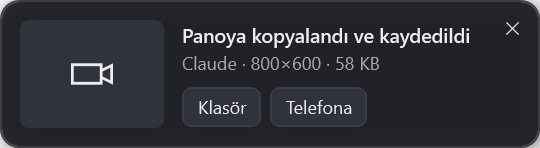
2026-10-02_14-35-12_Pencere Adı.png olarak kaydedilir, panoya görsel + dosya olarak kopyalanır. Bildirim kartından düzenle, klasörü aç ya da telefona gönder.
Bütün işlem bilgisayarında olur; hiçbir görüntü internete çıkmaz. Yalnızca güncelleme denetimi için sunucuya bakar.
Fare altındaki pencereyi temiz kenarlarla yakalar; çoklu monitörde fare hangi ekrandaysa onu alır; bölge seçerken boyutu canlı gösterir.
Uzun web sayfaları, sohbetler, belgeler: pencereye tıkla, sayfa sonuna kadar kaydırıp tek görüntüde diker. Sabit başlık ve altlıklar bir kez alınır.
Bir alanı seç, içindeki yazı panoya metin olarak düşer. Windows'un yerleşik tanıma motoru, Türkçe dahil. Eski görüntülerde de metinle arama yapılır.
Bir bölgeyi 15 kare/sn MP4 olarak kaydet; 5 saniye yaklaşık 60 KB. İstersen her yerde oynayan GIF. Hata bildirmek için birebir.
3, 5 ya da 10 saniye geri sayım. Açık menüleri, sağ tık listelerini, ipuçlarını yakalamak için.
Aynı pencereyi, bölgeyi ya da ekranı tek tuşla yeniden çek. Önce/sonra karşılaştırması için.
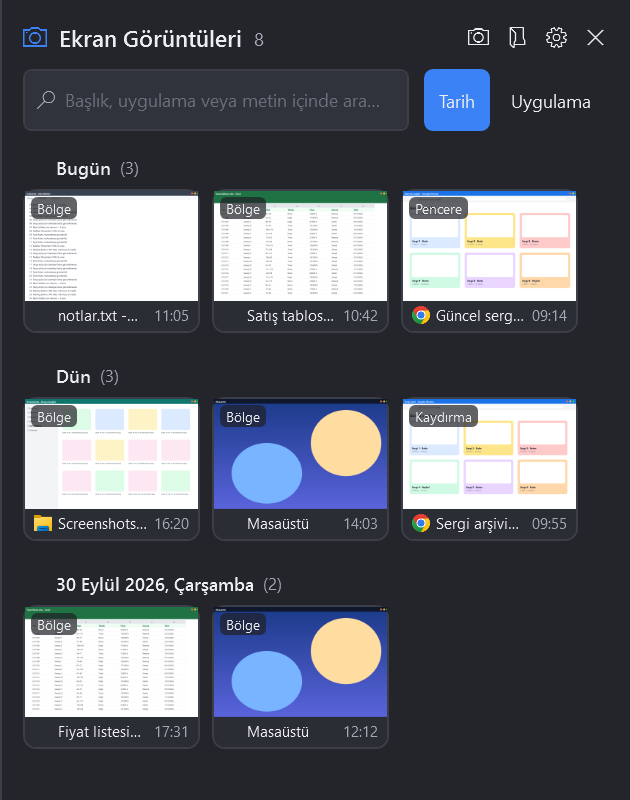
Tepsi simgesine tıkla: sağdan açılan panelde bütün görüntüler küçük resimle. Tarihe ya da uygulamaya göre gruplu, başlık ve metin içinde arama, sürükle-bırak.
Tek düğmeyle bütün görüntüleri Geri Dönüşüm Kutusu'na taşır. Kalıcı silme yok; yanlışlıkla gideni geri alırsın. İstersen N günden eskileri kendisi temizler.
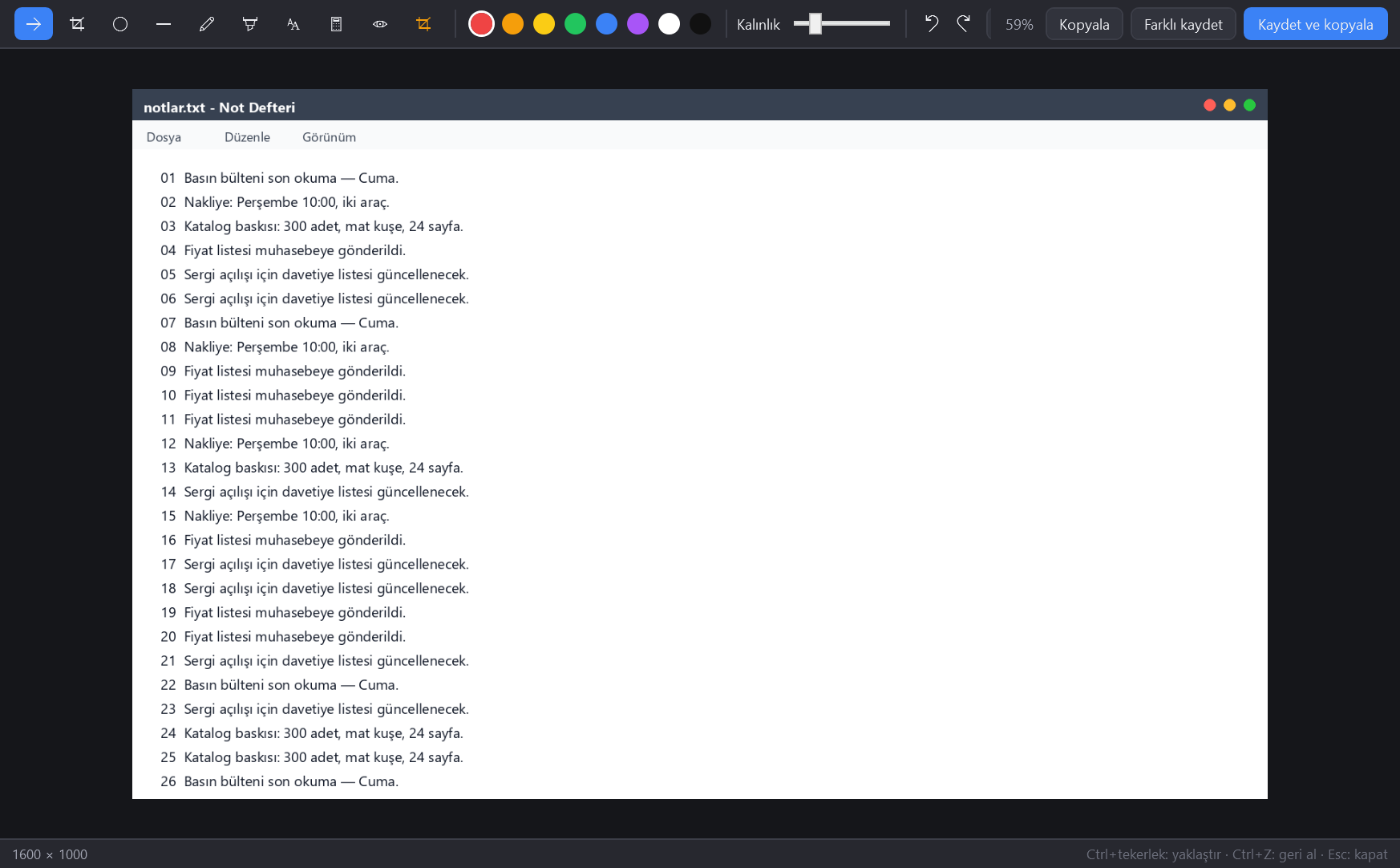
Ok, dikdörtgen, elips, kalem, vurgu, metin, numaralı adımlar, kırpma. Kaydet dediğinde dosya ve pano birlikte güncellenir.
E-posta, telefon, IBAN, TC kimlik ve kart numaralarını OCR ile bulur, tek tuşla pikseller. İstersen kaydetmeden önce kendiliğinden yapar.
QR kodu kamerayla okut, aynı Wi-Fi'daki telefon görüntüyü indirir. Bulut yok, hesap yok, bağlantı yalnızca pencere açıkken.
Yeni sürüm çıkınca arka planda iner, uygulama kapanırken uygulanır. Bu sayfaya bir daha gelmen gerekmez.
Görsellerdeki içerikler örnektir; tıklayınca büyür.


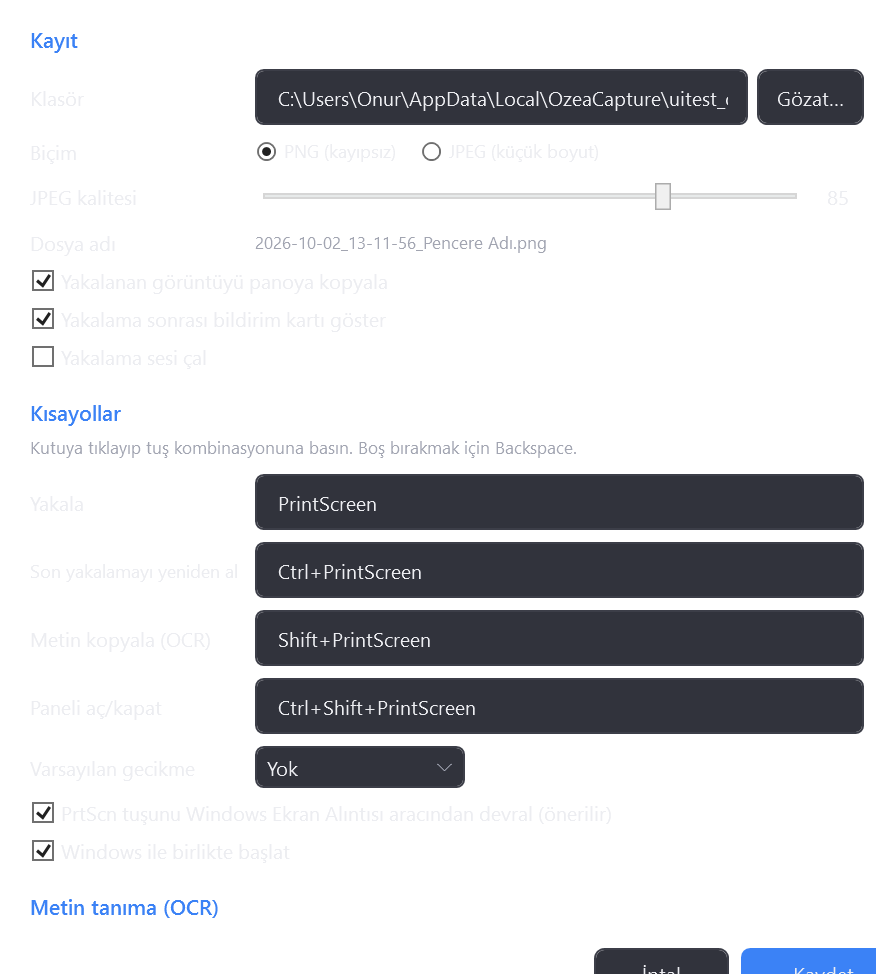
Hepsi Ayarlar'dan değiştirilebilir. Araç çubuğu açıkken tek harf kip değiştirir.
| PrtScn | Yakalama araç çubuğunu açar; son kip seçili gelir. Tekrar basınca iptal. |
| Ctrl+PrtScn | Son yakalamayı aynı yerden yeniden alır. |
| Shift+PrtScn | Metin kipi: seçtiğin alanın yazısı panoya kopyalanır. |
| Ctrl+Shift+PrtScn | Paneli açar / kapatır. Tepsi simgesine tıklamak da aynı. |
| Enter / Space | Fare altındaki pencereyi ya da ekranı yakalar. |
| Esc | İptal; kaydırma ve video kaydını da durdurur. |
| Ctrl+Z / Ctrl+S | Düzenleyicide geri al / kaydet ve panoya kopyala. |
| Ctrl+tekerlek | Düzenleyicide yakınlaştır; Ctrl+0 sığdır. |
Fare hangi monitördeyse onu alır.
Üzerine gel, vurgulanır, tıkla. Dosya adına pencere başlığı yazılır.
Sürükle; boyut canlı görünür. Tıklamak pencereyi seçer.
Pencereye tıkla; sayfa sonuna kadar kaydırıp diker. Yavaş sayfalarda bekleme süresi Ayarlar'da.
Alanı seç; OCR metni panoya. Bildirim kartında önizleme.
Bölge seç, kayıt başlar. Durdur ve kaydet ya da Esc. MP4 varsayılan, GIF seçilebilir.
Tek kurulum dosyası; .NET indirmesi, yönetici izni, yeniden başlatma yok. Tepsiye yerleşir ve Windows ile birlikte açılır.
Windows 10 ve 11, 64 bit. Kurulum %LocalAppData%\OzeaCapture altına yapılır, yönetici izni istemez. Şimdilik galeri içi kullanım; indirme şifreyle.
Resimler\Screenshots klasörüne, 2026-10-02_14-35-12_Pencere Adı.png biçiminde. Klasörü Ayarlar'dan değiştirebilirsin; panelin altındaki "Klasör" düğmesi doğrudan açar.
Hayır. Yakalama, OCR, video kodlama ve düzenleme bilgisayarında yapılır. Uygulama internete yalnızca güncelleme olup olmadığına bakmak için çıkar. "Telefona gönder" de yerel ağda, bulut olmadan çalışır.
Evet; Windows'un kendi tanıma motorunu kullanır. Windows Ayarlar → Zaman ve dil → Dil → Türkçe → Dil seçenekleri altında "Optik karakter tanıma" yüklü olmalı. Yüklü diller uygulama ayarlarında listelenir.
Fare tekerleğiyle kayan her şeyde: tarayıcılar, WhatsApp, Word, PDF, sohbet uygulamaları. Tekerlekle kaymayan içerikte (bazı oyun ve çizim programları) çalışmaz. Çok yavaş yüklenen sayfalarda Ayarlar → "Kare arası bekleme" süresini artır.
Telefon ve bilgisayar aynı Wi-Fi ağında olmalı. Yine olmazsa Windows Güvenlik Duvarı engelliyordur; QR penceresindeki "Güvenlik duvarı izni" düğmesi bir kez yönetici onayıyla izin ekler.
PNG tam ekran 4K pencere yaklaşık 500 KB; MP4 kayıtta 5 saniye yaklaşık 60 KB. Daha küçük istersen JPEG seçebilir, "N günden eski görüntüleri temizle" seçeneğini açabilirsin.
Windows Ayarlar → Uygulamalar → Ozea Capture → Kaldır. Görüntülerin klasöründe kalır.
 Ozea Capture